华为将相片导入电脑的详细步骤如下:使用数据线连接华为手机和电脑,确保手机已开启开发者选项并开启了USB文件传输功能,选择想要传输的照片,通过华为的手机助手或文件管理器将其导入电脑,还可以使用华为云服务进行照片同步,将照片上传到云端,再从电脑端登录华为账号下载,这些步骤提供了便捷的方式将华为手机的照片导入电脑。
随着科技的快速发展,智能手机已经成为我们日常生活中不可或缺的一部分,华为作为全球的知名手机品牌,其手机拍摄的照片质量高、功能丰富,深受用户喜爱,很多时候,我们需要将手机中的照片导入电脑进行存储、编辑或分享,本文将详细介绍华为用户如何将手机中的照片导入电脑。
关键词解析
华为:中国的知名科技企业,其智能手机业务在全球范围内享有盛誉。 相片:本文中指华为智能手机拍摄的照片。 导到电脑:即将手机中的照片传输到电脑上。
导入方法介绍
华为用户可以通过多种方法将手机中的照片导入电脑,以下是几种常见且实用的方法:
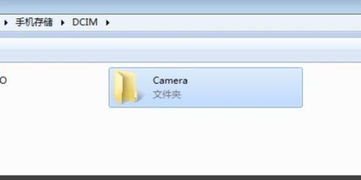
通过数据线导入
这是最为常见的方法之一,你需要一根华为原装的数据线,将华为手机与电脑连接起来,通过华为的手机助手或者其他的图片管理软件,将手机中的照片导入电脑,这种方法稳定可靠,适合大量照片的传输。
通过华为分享功能
华为手机有一个非常实用的功能——华为分享,通过这个功能,你可以轻松地将手机中的照片传输到电脑上,确保你的手机和电脑都开启了蓝牙和Wi-Fi功能,然后在手机上选择需要传输的照片,点击“分享”,选择“华为分享”,然后在电脑端接收即可。
通过云存储服务
华为自家的云存储服务——华为云,为用户提供了大量的免费存储空间,你可以将华为手机中的照片上传到华为云,然后在电脑上登录华为云账号,下载照片,你还可以使用其他的云存储服务,如QQ云、阿里云等。
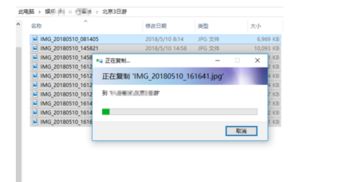
详细操作步骤
以通过数据线导入为例:
注意事项
将华为手机的照片导入电脑有多种方法,包括数据线导入、华为分享和云存储服务等,每种方法都有其特点和适用场景,在实际操作中,你可以根据自己的需求和实际情况选择合适的方法,注意在操作过程中的注意事项,以保护好自己的数据和隐私,希望本文能对你有所帮助,让你轻松将华为手机中的照片导入电脑。
