本文介绍了华为电脑的分屏操作详解,通过简单的步骤,轻松实现多任务处理,读者可以了解如何将屏幕分成多个区域,同时运行不同的应用程序,提高工作效率,摘要字数在100-200字左右。
随着科技的不断发展,电脑已经成为我们日常生活和工作中不可或缺的工具,华为电脑因其出色的性能和卓越的品质,受到了广大用户的喜爱,在使用华为电脑的过程中,分屏操作能够帮助我们实现多任务处理,提高工作效率,本文将详细介绍华为电脑的分屏操作方法及使用技巧。
华为电脑分屏操作的基本概念
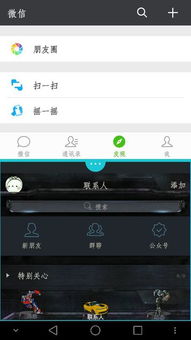
华为电脑的分屏操作是指将一个屏幕分为两个或多个独立的工作区域,同时显示不同的应用程序或窗口,以便用户在同一时间内进行多任务处理,这种功能不仅提高了屏幕的利用率,还使得用户能够在处理任务时更加高效。
华为电脑分屏操作的步骤
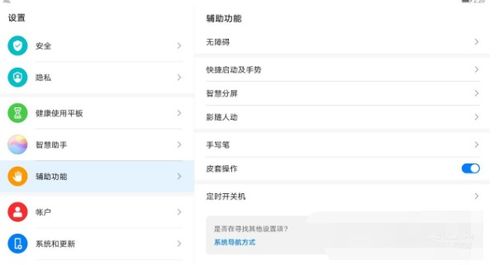
- 准备工作:确保你的华为电脑已经安装了最新版本的操作系统,并且已经安装了需要分屏使用的应用程序。
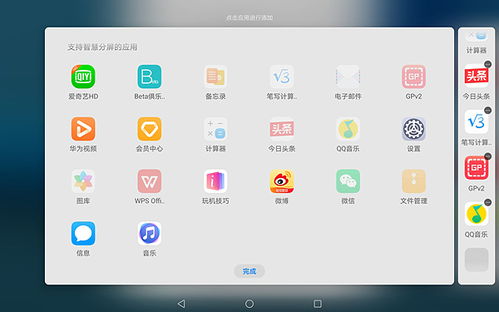
- 选择分屏模式:根据你的需求,选择适合的分屏模式,华为电脑通常提供多种分屏模式,如双屏模式、三分屏模式等。
- 打开应用程序:启动需要分屏使用的应用程序。
- 进行分屏操作:
(1) 使用快捷键:华为电脑通常支持使用快捷键进行分屏操作,常见的快捷键有Win+D(分屏快捷键),通过按下该组合键,可以快速将当前窗口分屏显示。
(2) 使用鼠标操作:将鼠标移至屏幕边缘,当鼠标箭头变为双箭头时,拖动应用程序窗口至屏幕边缘即可实现分屏。
- 调整分屏布局:根据需要调整每个分屏的大小和位置,以便更好地适应不同的任务需求。
华为电脑分屏操作的使用技巧
- 合理利用屏幕空间:根据每个应用程序的需求,合理分配屏幕空间,以便同时处理多个任务。
- 快捷键使用:熟悉并掌握常用的快捷键,可以更加快速地进行分屏操作。
- 切换任务:在分屏模式下,可以通过鼠标点击或快捷键在不同的任务之间快速切换。
- 退出分屏模式:若需要退出分屏模式,可以通过关闭当前窗口或调整窗口大小来实现。
- 自定义分屏布局:部分华为电脑支持自定义分屏布局,用户可以根据自己的需求创建个性化的分屏方案。
常见问题及解决方法
- 分屏操作失败:若分屏操作失败,请检查是否安装了最新版本的操作系统,并尝试重新进行分屏操作。
- 分屏窗口无法调整大小:若无法调整分屏窗口大小,请尝试使用鼠标拖动窗口边缘进行调整,或使用系统自带的窗口管理功能。
- 分屏模式下某些应用程序无法正常运行:若某些应用程序在分屏模式下无法正常运行,请检查这些应用程序的兼容性,并尝试更新或更换其他版本的应用程序。
华为电脑的分屏操作是一项非常实用的功能,能够帮助用户实现多任务处理,提高工作效率,本文详细介绍了华为电脑的分屏操作方法及使用技巧,希望能够帮助广大用户更好地利用华为电脑的功能,提高工作和生活的效率,通过不断学习和实践,你将能够熟练掌握华为电脑的分屏操作,享受到科技带来的便利。