本文介绍了华为电脑如何开启全屏模式,用户可以通过快捷键组合来实现全屏显示,如按下“Win+Shift+Enter”组合键,用户还可以通过进入电脑显示设置,调整屏幕分辨率为推荐设置,以实现全屏显示,文章详细阐述了操作步骤,并提供了简洁明了的方法,帮助用户轻松开启华为电脑的全屏模式。
随着科技的快速发展,电脑已经成为我们日常生活和工作中不可或缺的工具,华为电脑因其出色的性能和卓越的品质,受到了广大用户的喜爱,在使用电脑的过程中,很多用户都希望能够获得更好的视觉体验,全屏模式便是一个重要的方面,华为电脑怎么开全屏模式呢?我们将详细介绍华为电脑全屏模式的开启方法。
华为电脑全屏模式概述
全屏模式是指电脑在显示内容时,尽可能地扩大显示区域,使得显示内容占据整个屏幕空间,在这种模式下,用户可以享受到更加广阔的视野,提高工作和娱乐的体验,华为电脑的全屏模式可以通过不同的方式实现,包括软件设置、快捷键等。
开启华为电脑全屏模式的步骤
通过软件设置开启全屏模式
(1)打开华为电脑的设置界面。
(2)在设置中,找到“系统”选项,点击进入。
(3)在“系统”设置中,找到“显示”选项,点击进入。
(4)在“显示”设置中,找到“全屏”选项,将其开启即可。
通过快捷键开启全屏模式
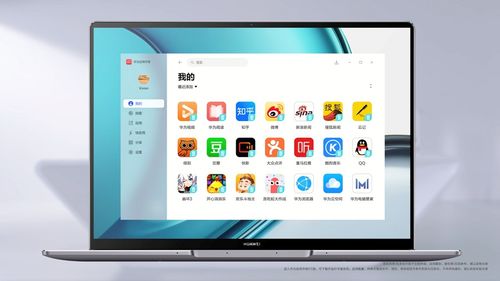
华为电脑通常也支持通过快捷键来快速开启全屏模式,快捷键为Fn+F11或者Fn+F7等组合键,按下相应的快捷键后,电脑会自动切换到全屏模式。
全屏模式的优势及注意事项
优势
(1)获得更好的视觉体验:全屏模式可以扩大显示区域,让用户获得更广阔的视野,提高视觉体验。
(2)提高工作效率:在全屏模式下工作,可以减少不必要的干扰,提高工作效率。
(3)增强娱乐体验:在观看视频、玩游戏等娱乐活动中,全屏模式可以带来更加沉浸式的体验。
注意事项
(1)在使用全屏模式时,需要注意保护眼睛,避免长时间盯着屏幕造成视觉疲劳。
(2)在全屏模式下,可能会隐藏一些任务栏或者窗口,需要注意避免误操作。
(3)在使用全屏模式时,需要注意软件的兼容性,避免出现不兼容导致的问题。
华为电脑全屏模式常见问题及解决方法
问题:开启全屏模式后,部分程序无法适应全屏显示。
解决方法:可以尝试调整程序的兼容性设置,或者更新程序到最新版本,以支持全屏显示。
问题:在全屏模式下,无法找到退出全屏的按钮或方式。
解决方法:通常可以通过按下Fn+F11或者Fn+F7等组合键退出全屏模式,或者在任务栏、窗口设置中找到退出全屏的选项。
华为电脑的全屏模式可以带来更好的视觉体验,提高工作和娱乐的效率,本文详细介绍了华为电脑全屏模式的开启方法、优势及注意事项,以及常见问题的解决方法,希望能够帮助用户更好地使用华为电脑,享受到更好的使用体验,在使用全屏模式时,还需要注意保护眼睛,避免长时间使用造成视觉疲劳,也要注意软件的兼容性,避免出现不兼容导致的问题,如果遇到任何问题,可以参考本文提供的解决方法,或者联系华为客服寻求帮助。
参考文献
(此处可以添加相关参考文献,如华为电脑使用手册、官方论坛等)
附录
(此处可以附上相关的图片、表格等辅助材料,帮助读者更好地理解文章内容)