华为手机用户必看!教你轻松掌握华为手机截图技巧
随着智能手机的普及,华为手机凭借其出色的性能和流畅的用户体验,受到了广大消费者的喜爱,在日常使用中,我们常常需要截取手机屏幕上的内容,以便分享、保存或记录,华为手机怎么截图呢?下面就来为大家详细介绍一下华为手机截图的方法。
华为手机截图方法
传统截图法
(1)长按电源键和音量键:华为手机大部分型号都支持长按电源键和音量键的组合截图方式,当你需要截图时,同时长按这两个键,手机屏幕会短暂出现闪烁,表示截图成功。
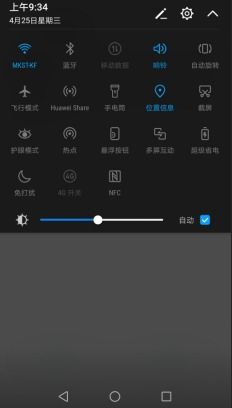
(2)下滑通知栏:部分华为手机支持在屏幕上快速下滑通知栏进行截图,当通知栏出现时,直接下滑,点击截图按钮即可。
新款华为手机截图方法
(1)单手截图:华为新款手机支持单手截图功能,在设置中找到“单手操作”选项,开启后,屏幕会出现单手操作模式,在单手操作模式下,通过拖动屏幕边缘的图标,即可进行截图。
(2)语音截图:华为新款手机还支持语音截图功能,在设置中找到“智能辅助”选项,开启“语音助手”功能,然后在屏幕上长按语音助手图标,说出“截图”指令,即可完成截图。
华为手机截图保存路径
截图成功后,保存路径通常为手机内置存储或SD卡,具体路径如下:
内置存储:/DCIM/Camera/Screenshots
SD卡:/SDCard/Screenshots
华为手机截图实用技巧
自定义截图区域:在截图时,可以自定义截图区域,在截图界面,长按屏幕,会出现一个可调节的截图框,通过拖动框边调整截图区域。
添加文字和标记:在截图完成后,可以通过编辑功能添加文字、标记等,方便分享和记录。
隐藏截图:在截图界面,可以设置截图的保存路径,选择隐藏截图,保护隐私。
就是华为手机截图的详细方法,希望本文能帮助大家轻松掌握华为手机截图技巧,方便日常使用,在使用过程中,如有其他疑问,欢迎随时提问。