首页 > 科技 > 华为 > 华为电脑 > 正文

华为的耳机怎么插电脑上(华为耳机如何轻松插入电脑使用指南)

admin 2025-07-16 11:30 华为电脑 205 0
本指南介绍了如何将华为耳机轻松插入电脑使用,首先确认电脑接口类型,选择适合的华为耳机插头,将耳机插头插入电脑音频插孔,确保插头与插孔紧密连接,如电脑识别耳机,可在声音设置中选择耳机作为输出设备,操作简便,有效实现华为耳机与电脑的连接,让您享受优质的音频体验。

华为耳机连接电脑,轻松实现高品质音频体验

随着科技的不断发展,越来越多的人开始注重音频体验,华为作为一家领先的科技企业,其耳机产品备受消费者喜爱,本文将介绍如何将华为耳机轻松插入电脑,让您享受高品质音频体验。

了解华为耳机类型

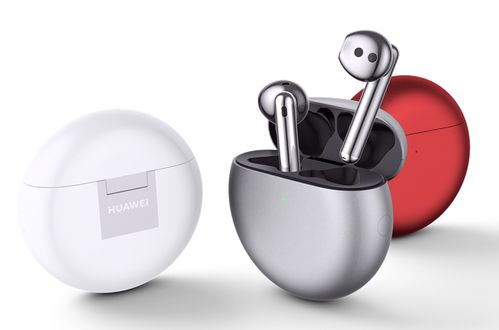
我们需要了解华为耳机的类型,华为耳机有多种类型,包括有线耳机、无线蓝牙耳机等,对于不同类型的耳机,插入电脑的方式也会有所不同,在开始连接之前,请确认您的耳机型号。
华为的耳机怎么插电脑上(华为耳机如何轻松插入电脑使用指南)

有线华为耳机插入电脑步骤

对于有线华为耳机,插入电脑相对简单,请按照以下步骤操作:

  1. 找到电脑上的音频插孔,音频插孔位于电脑主机的前面或后面。
  2. 将华为耳机的插头插入电脑的音频插孔。
  3. 在电脑系统中,选择正确的音频输出设备,对于Windows系统,可以在音量控制图标上右键单击,选择播放设备,然后从列表中选择正确的音频输出设备,对于Mac系统,可以在系统偏好设置中选择声音,然后选择输出设备。

无线蓝牙耳机连接电脑步骤

对于无线蓝牙耳机,需要确保电脑支持蓝牙功能,如果支持,请按照以下步骤连接华为蓝牙耳机:

  1. 打开电脑的蓝牙功能,通常可以在电脑的“设置”中找到蓝牙选项。
  2. 打开华为耳机的蓝牙功能,大部分华为无线蓝牙耳机在开机后会自动进入配对模式,如果未自动进入,请长按耳机的功能键,直到进入配对模式。
  3. 在电脑的蓝牙设备列表中找到您的华为耳机,并点击连接。
  4. 输入配对密码(如果要求),完成配对过程。

常见问题及解决方案

华为的耳机怎么插电脑上(华为耳机如何轻松插入电脑使用指南)

  1. 插入耳机后没有声音:请检查是否选择了正确的音频输出设备,并确保电脑音量已经打开。
  2. 蓝牙耳机无法找到:请确保电脑的蓝牙功能已经打开,并且处于可见状态,确保耳机已经处于配对模式。
  3. 蓝牙连接不稳定:尝试将耳机与电脑的距离缩短,或者重新启动蓝牙设备,重新进行配对。

通过以上步骤,您应该已经成功将华为耳机插入电脑并享受高品质音频体验了,如果您遇到任何问题,可以参考本文的常见问题及解决方案部分进行排查,为了确保最佳的音频体验,建议定期更新您的电脑系统和耳机驱动,希望您在享受音乐的同时,也能注意保护听力,合理使用耳机。

附加建议

  1. 使用高质量音频线:对于有线华为耳机,使用高质量的音频线可以确保更好的音质体验。
  2. 定期检查耳机驱动:为了获得最佳的音频效果,建议定期检查并更新您的耳机驱动。
  3. 合理使用蓝牙耳机:虽然蓝牙耳机方便实用,但长时间使用可能会导致电池寿命缩短,建议在需要时合理使用,并注意充电保养。

将华为耳机插入电脑并不难,只需按照本文的步骤操作即可,希望您能享受到美妙的音乐时光,同时请注意保护听力健康。


最近发表
标签列表
友情链接
关灯 顶部