华为Free Lace耳机连接电脑的操作指南,用户需先确保耳机和电脑处于可发现状态,通过蓝牙搜索并配对耳机,完成连接,具体步骤包括打开蓝牙、搜索设备、输入密码等,本指南提供详细步骤和注意事项,帮助用户顺利连接华为Free Lace耳机到电脑上,享受优质音频体验。
随着科技的飞速发展,无线耳机已成为我们日常生活中不可或缺的一部分,华为Free Lace耳机以其出色的音质、舒适佩戴体验和强大的功能性,受到了广大用户的喜爱,本文将详细介绍如何将华为Free Lace耳机连接到电脑,让您在享受音乐的同时,也能体验到高效的工作模式。
准备工作
在开始连接之前,请确保您已经准备好以下工具和材料:
连接步骤
开启耳机配对模式
您需要确保华为Free Lace耳机处于配对模式,通常情况下,耳机的配对模式是默认开启的,如果耳机已经与其他设备配对过,请先长按耳机的功能键,直到耳机的指示灯闪烁表示已进入配对模式。
开启电脑蓝牙功能
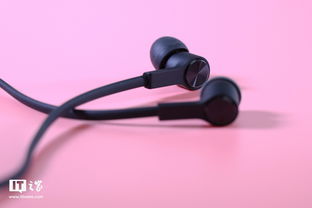
在电脑桌面上,点击“开始”菜单,找到“设置”选项,点击进入,在设置菜单中,找到“设备”选项,点击进入设备设置页面,在设备页面中,找到“蓝牙和其他设备”选项,确保蓝牙功能已开启。
搜索并连接耳机
在电脑蓝牙设置中,点击“添加蓝牙或其他设备”选项,电脑会开始搜索附近的蓝牙设备,请将华为Free Lace耳机尽量靠近电脑,等待电脑搜索到耳机设备,在搜索结果中,找到华为Free Lace耳机的名称,点击进行连接。
完成连接
当电脑与华为Free Lace耳机成功建立连接后,电脑的蓝牙设置中会显示出已连接的耳机设备,您可以尝试播放音乐或视频,检查耳机是否能正常接收声音,如果一切正常,那么恭喜您已成功将华为Free Lace耳机连接到电脑。
常见问题及解决方案
电脑无法搜索到华为Free Lace耳机
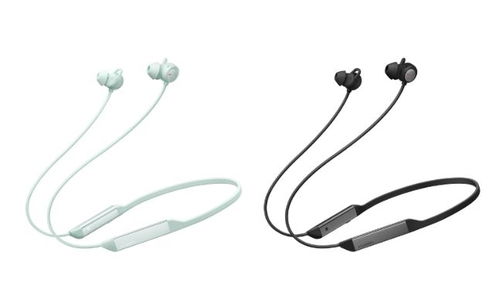
解决方案:请确保华为Free Lace耳机已处于配对模式,并且电脑的蓝牙功能已开启,尝试将电脑和耳机之间的距离拉近,以便电脑能够搜索到耳机设备。
连接成功后无法正常使用
解决方案:如果连接成功后无法正常使用,请检查耳机的音量调节和麦克风设置,确保耳机的音量已调至合适的大小,并且麦克风已正确设置,还可以尝试重新配对设备或重启设备,看是否能解决问题。
USB-C连接方式无法正常工作
解决方案:如果电脑无法直接通过蓝牙连接华为Free Lace耳机,您可以尝试使用USB-C连接线进行连接,请将USB-C线插入耳机的USB-C接口,并将另一端插入电脑的USB接口,按照软件提示进行安装和配置,即可实现耳机的正常使用。
本文详细介绍了如何将华为Free Lace耳机连接到电脑的过程,包括准备工作、连接步骤以及常见问题的解决方案,希望本文能够帮助您顺利完成华为Free Lace耳机与电脑的连接,让您在享受音乐的同时,也能实现高效的工作模式,如果您在连接过程中遇到任何问题,请随时查阅本文的常见问题及解决方案部分,或者联系华为官方客服寻求帮助,祝您使用愉快!